


Как настроить макбук: откройте крышку — с этого начинается включение — и пройдите Ассистент настройки системы: язык, способ переезда, Wi-Fi, собственная учётная запись Mac и Аккаунт Apple. Если рядом iPhone с iOS 18.4 и выше, а на Mac стоит macOS Sequoia 15.4 или новее, процесс можно провести с помощью телефона.
Настройка макбука после покупки одинакова для всех трёх моделей — порядок сверен с руководствами Apple 2026 года и справкой о запуске с телефона от 28 сентября. Здесь же — переезд с предыдущего ноутбука или с Windows и что сделать потом.
Коротко:
понадобятся пароль от роутера, логин Аккаунта Apple, обновлённая прежняя машина и свежий бэкап;
информацию переносят с iPhone, другого Mac, из бэкапа или с Windows — либо начинают с чистого листа;
в первые дни включите FileVault, автокопии, «Найти Mac» и автообновления;
в App Store в России платят только с внутреннего баланса, а Apple Pay не поддерживается.
Что подготовить, прежде чем открыть крышку
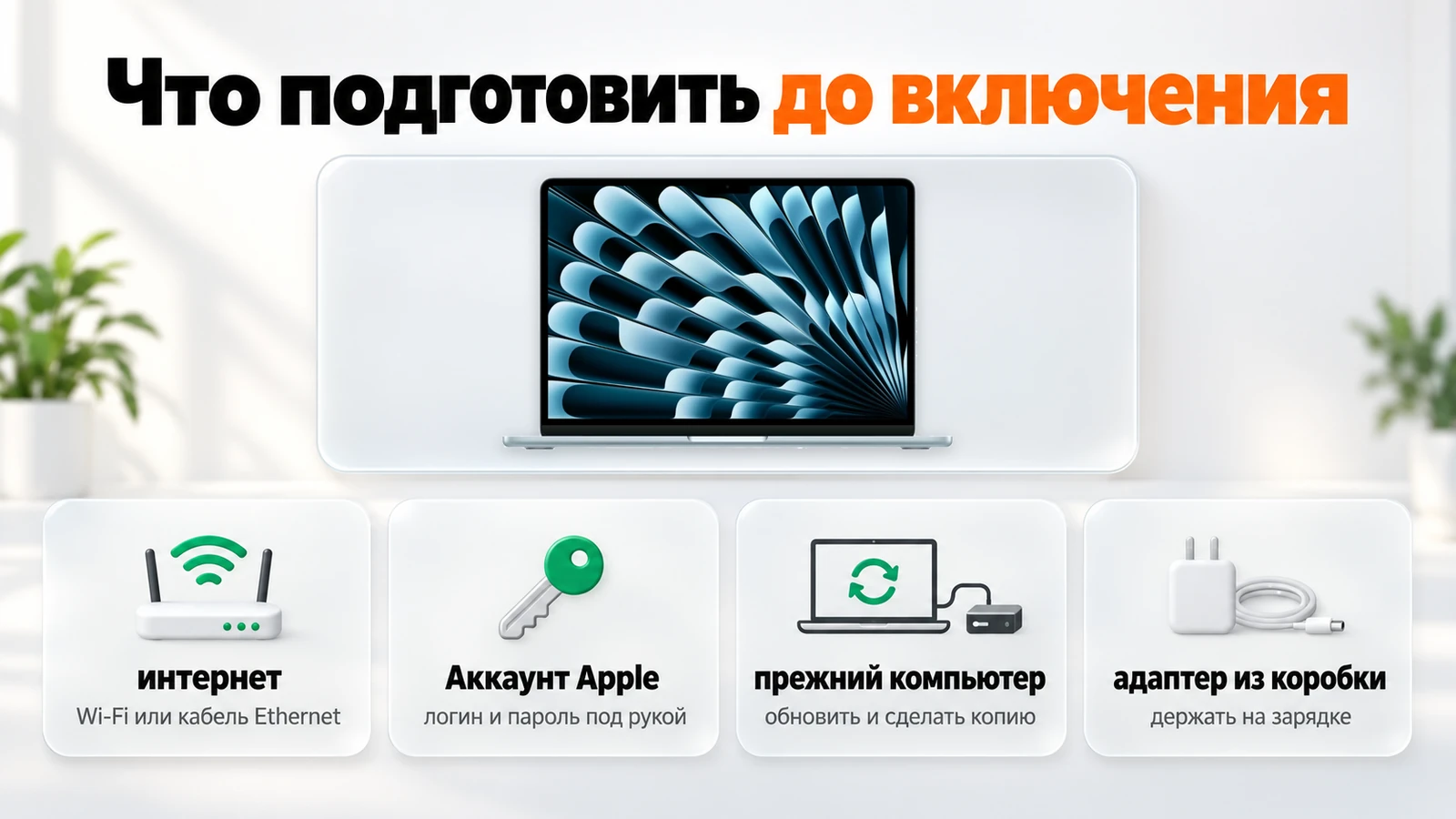
Перед тем как настроить новый макбук, проверьте четыре вещи.
Интернет. Часть этапов без интернета не завершить, а macOS иногда приходится обновить прямо по ходу. Годится Wi-Fi или кабель Ethernet.
Аккаунт Apple. Логин с паролем держите под рукой; если аккаунта нет, его заводят в том же Ассистенте.
Прежняя машина. Обновите на ней ОС и сделайте свежую резервную копию. Антивирус, брандмауэр и VPN на время переезда выключите — так советует Apple.
Адаптер из коробки. Аккумулятор приходит заряженным, но, пока идёт копирование, ноутбук лучше держать на зарядке.
Как настроить макбук: шаги Ассистента настройки
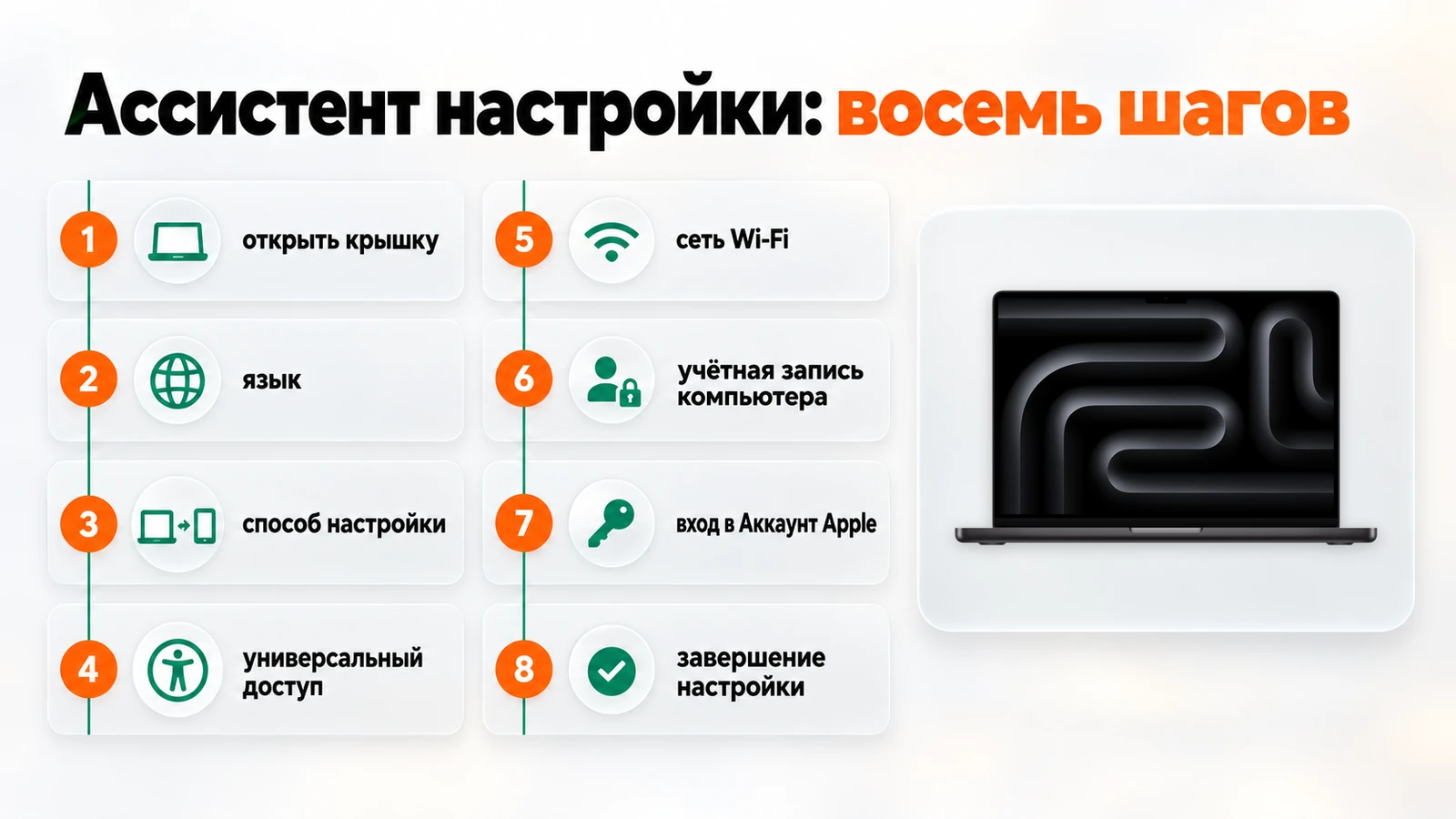
Откройте крышку — Mac включится и запустит Ассистент. Перед переносом подключите питание.
Выберите язык: список прокручивают двумя пальцами по трекпаду.
Укажите способ: с iPhone или iPad, с другого Mac, из Time Machine или с загрузочного диска, с ПК на Windows либо как новое устройство.
«Включение функций Универсального доступа» — отметьте нужное или нажмите «Не сейчас».
«Подключение к сети Wi-Fi» — точка доступа и пароль; для провода есть «Другие параметры сети».
«Создание учетной записи компьютера и пароля» — придумайте имя и пароль для разблокировки Mac и подтверждения действий. Дополнительных пользователей добавляют позже.
«Вход в Аккаунт Apple» — почта или номер и пароль; аккаунта нет — его создают здесь же.
«Завершение настройки Mac» — Службы геолокации, «Экранное время», Apple Intelligence, Siri и другие функции. После этого появится приветствие.
MacBook Neo, Air или Pro: есть ли разница в настройке
Нет: этапы в трёх руководствах одинаковы, а набор пунктов на последнем экране зависит от того, что умеет модель.
Откуда перенести данные: способы в одной таблице
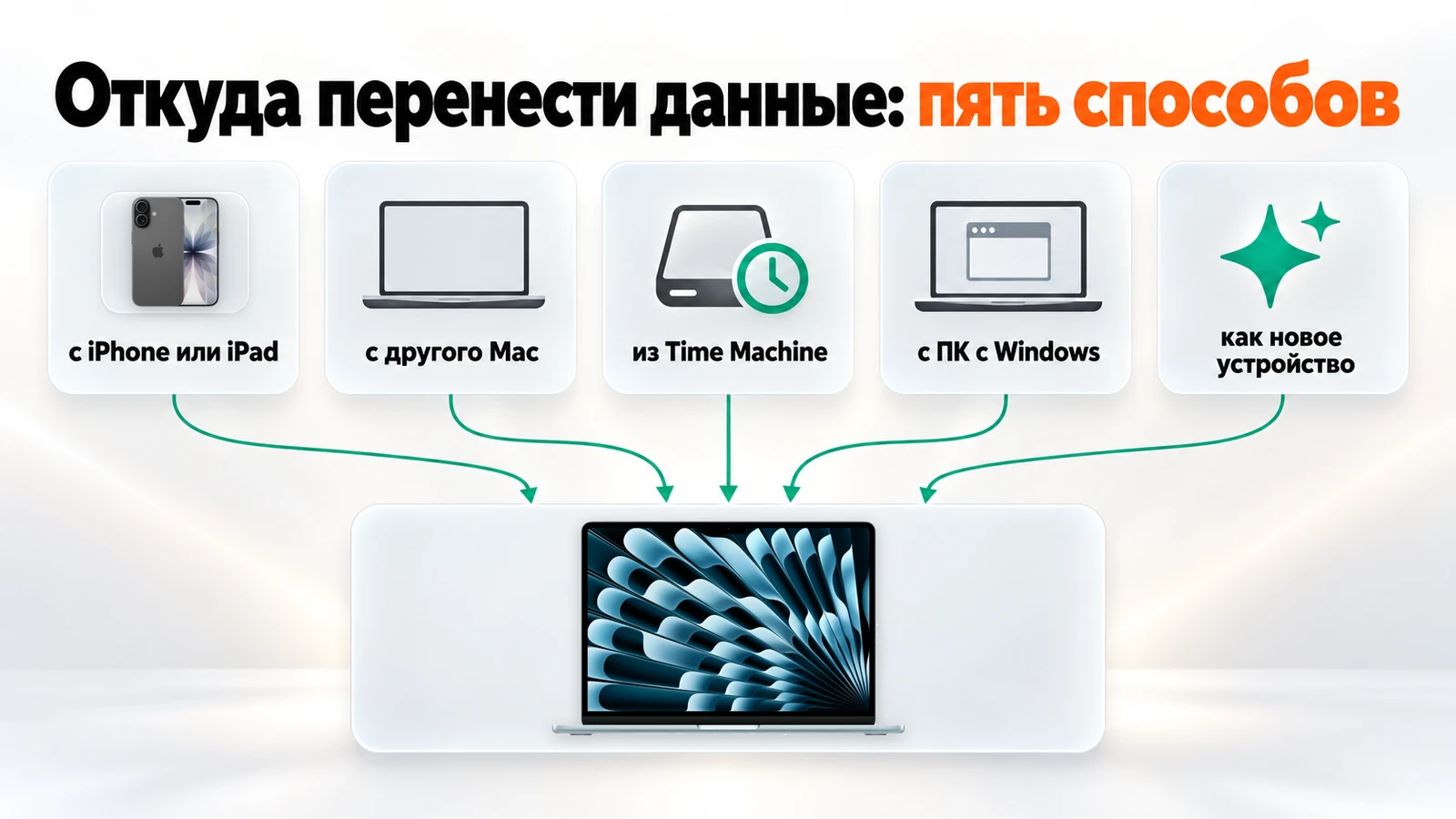
| Откуда | Чем | Что понадобится | Справка |
|---|---|---|---|
| С iPhone или iPad | «Настроить с iPhone или iPad» на экране выбора | macOS Sequoia 15.4+, на смартфоне 18.4+, Bluetooth и беспроводная связь на обоих | запуск через iPhone |
| С другого Mac | «С Mac, из резервной копии Time Machine или с загрузочного диска», затем Ассистент миграции на обоих | Обновлённые ОС; машины рядом или на кабеле Thunderbolt либо Ethernet | переезд между Mac |
| Из Time Machine | Тот же пункт, затем накопитель с архивом | Подключённый внешний диск | восстановление из архива |
| С Windows | «С ПК с Windows» на Mac плюс программа-помощник для Windows | Windows 10+, Bluetooth и беспроводная связь, подходящая к вашему Mac версия | переход с Windows |
| Без переноса | Настроить как новое устройство | Облачные сервисы подключатся после входа, перенос можно сделать позже | перенос позже |
Как настроить Mac с помощью iPhone
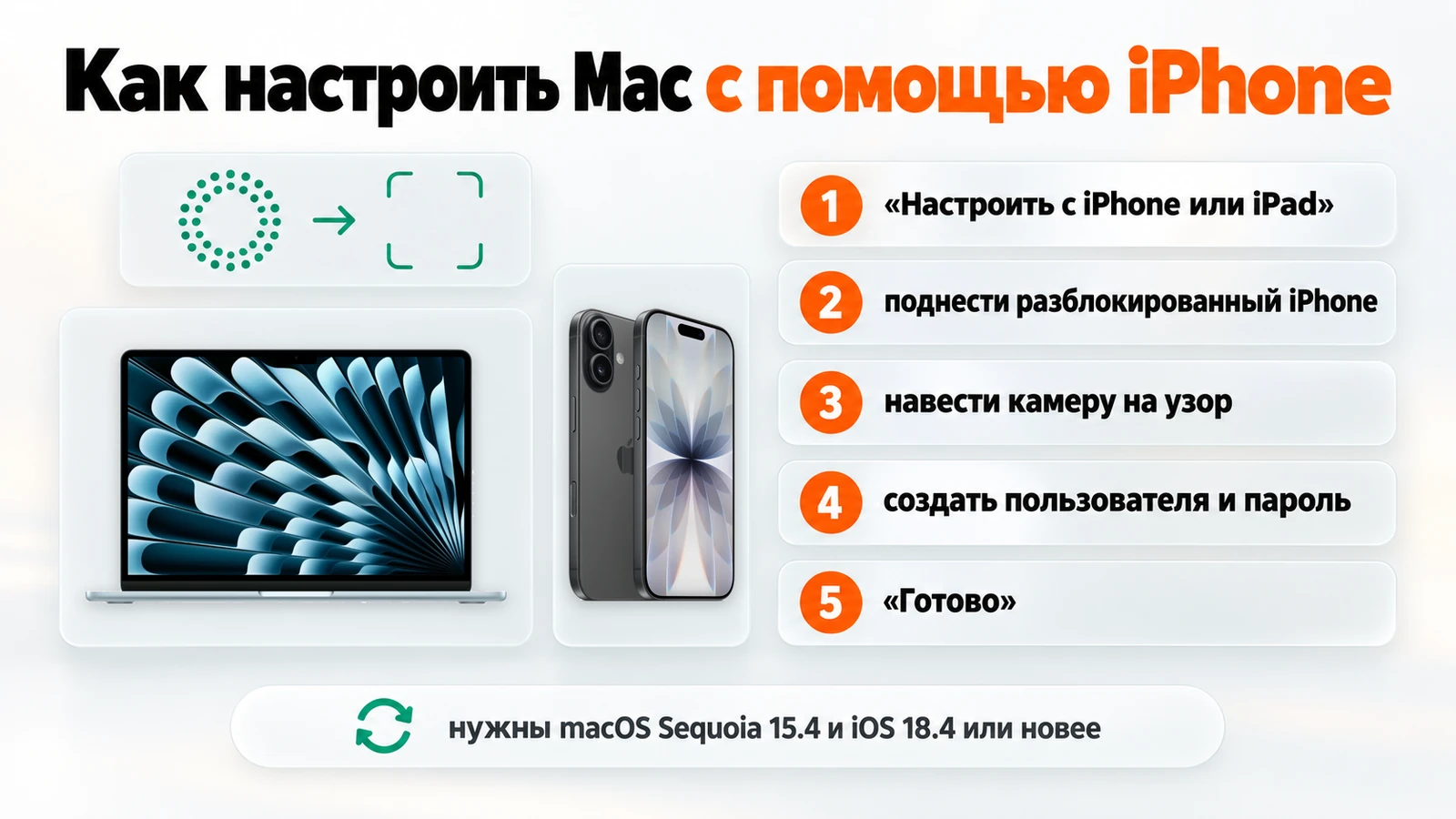
Функция забирает с телефона параметры сети, внешнего вида и специальных возможностей, а файлы, фото и другое содержимое ноутбук скачивает из iCloud.
Когда Ассистент спросит о переносе, выберите «Настроить с iPhone или iPad» и «Продолжить».
Разблокируйте смартфон и поднесите к Mac — тот ищет устройства поблизости.
Подтвердите аккаунт кнопкой «Продолжить»; может понадобиться Face ID или Touch ID.
Наведите камеру на узор на экране ноутбука, чтобы он попал в круг.
Пропустите специальные возможности кнопкой «Не сейчас» или настройте нужную категорию.
Создайте пользователя: имена подставятся сами, а пароль придумайте свой.
Дождитесь загрузки фото, заметок, контактов и прочего. Когда смартфон сообщит о завершении, нажмите «Готово» и пройдите оставшиеся шаги.
Варианта нет — сверьте версии ОС; смартфон не находится — заблокируйте и разблокируйте его; узор не считывается — жмите «Аутентификация вручную».
Перенос с другого Mac и с компьютера на Windows
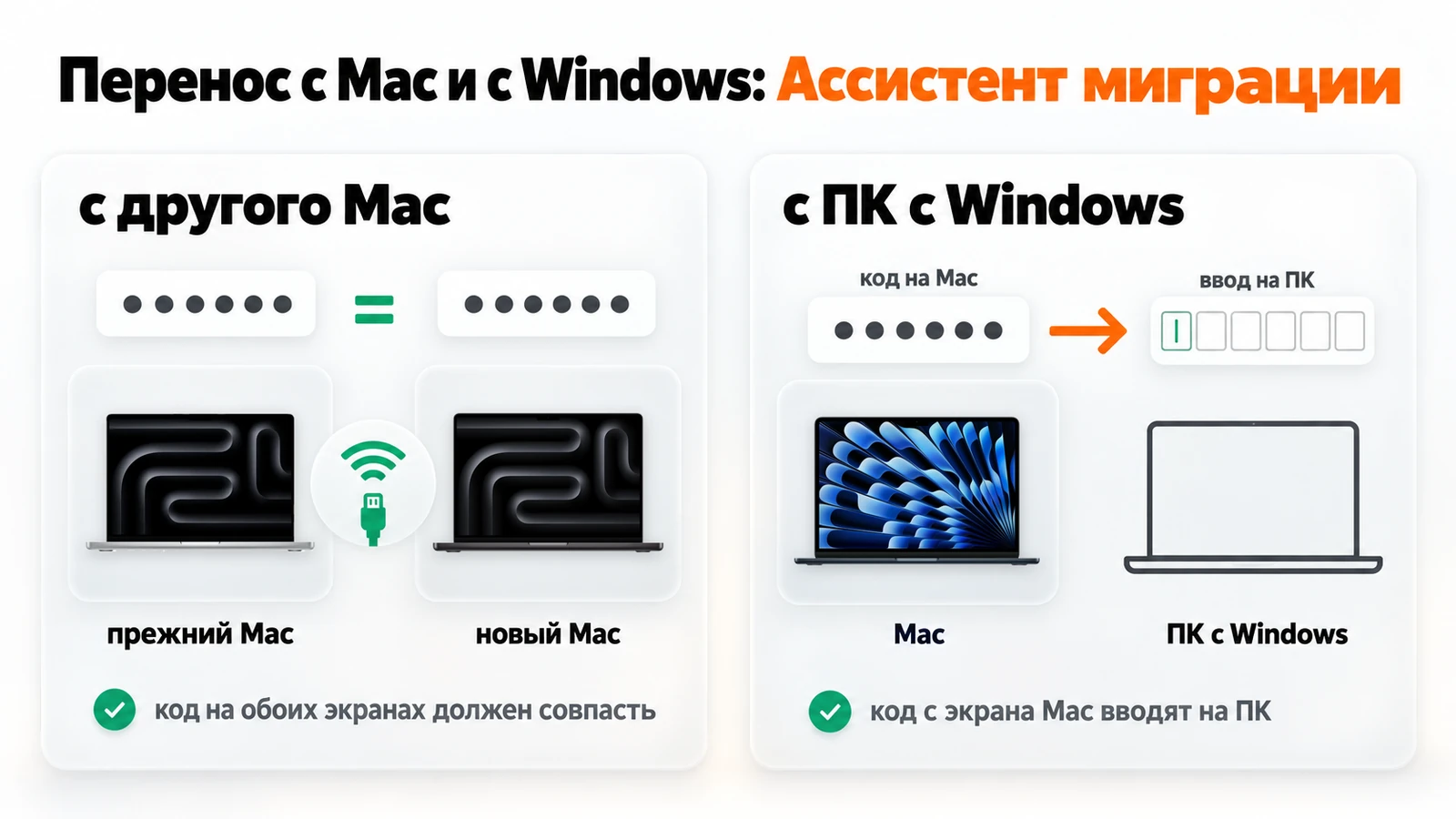
Со старого Mac: Ассистент миграции
Как перенести данные с макбука на макбук: Ассистент миграции копирует документы, приложения, учётные записи пользователей и параметры, ничего не удаляя с источника и не заменяя ОС на втором Mac.
На новом Mac выберите в Ассистенте вариант переноса с Mac из таблицы выше. После первичного запуска то же умеет Ассистент миграции из «Утилит» или Spotlight.
На исходном запустите ту же программу, нажмите «Продолжить» и укажите передачу на второй Mac.
На новом щёлкните значок прежнего Mac и сверьте код безопасности на обоих экранах.
Отметьте категории — приложения, профили, файлы, параметры — и снова «Продолжить».
Администратору Ассистент предложит «Задать пароль», обычному пользователю выдаст временный — запишите его. Большой объём переезжает часами; по кабелю Thunderbolt или Ethernet быстрее, чем по воздуху.
С ПК на Windows: Ассистент миграции для Windows
Скачайте программу-помощник версии, подходящей к Mac: при Windows 10 и выше и macOS от Sonoma 14 до 27-й это выпуск 3.2.0.0. Закройте приложения, отключите антивирус, брандмауэр и VPN, держите машины рядом с включёнными Bluetooth и беспроводной связью. На Mac укажите «С ПК с Windows», введите на ПК код с экрана Mac и решите, что забрать.
Переедут почта, контакты, календари, закладки браузеров, музыка и фильмы, документы и снимки (их потом добавляют в «Фото»); исходные файлы остаются на месте.
Из резервной копии Time Machine
Подключите накопитель с архивом, в том же пункте меню переноса отметьте его, затем нужный архив и категории. Накопитель иногда появляется в списке с задержкой.
Что включить в первые дни
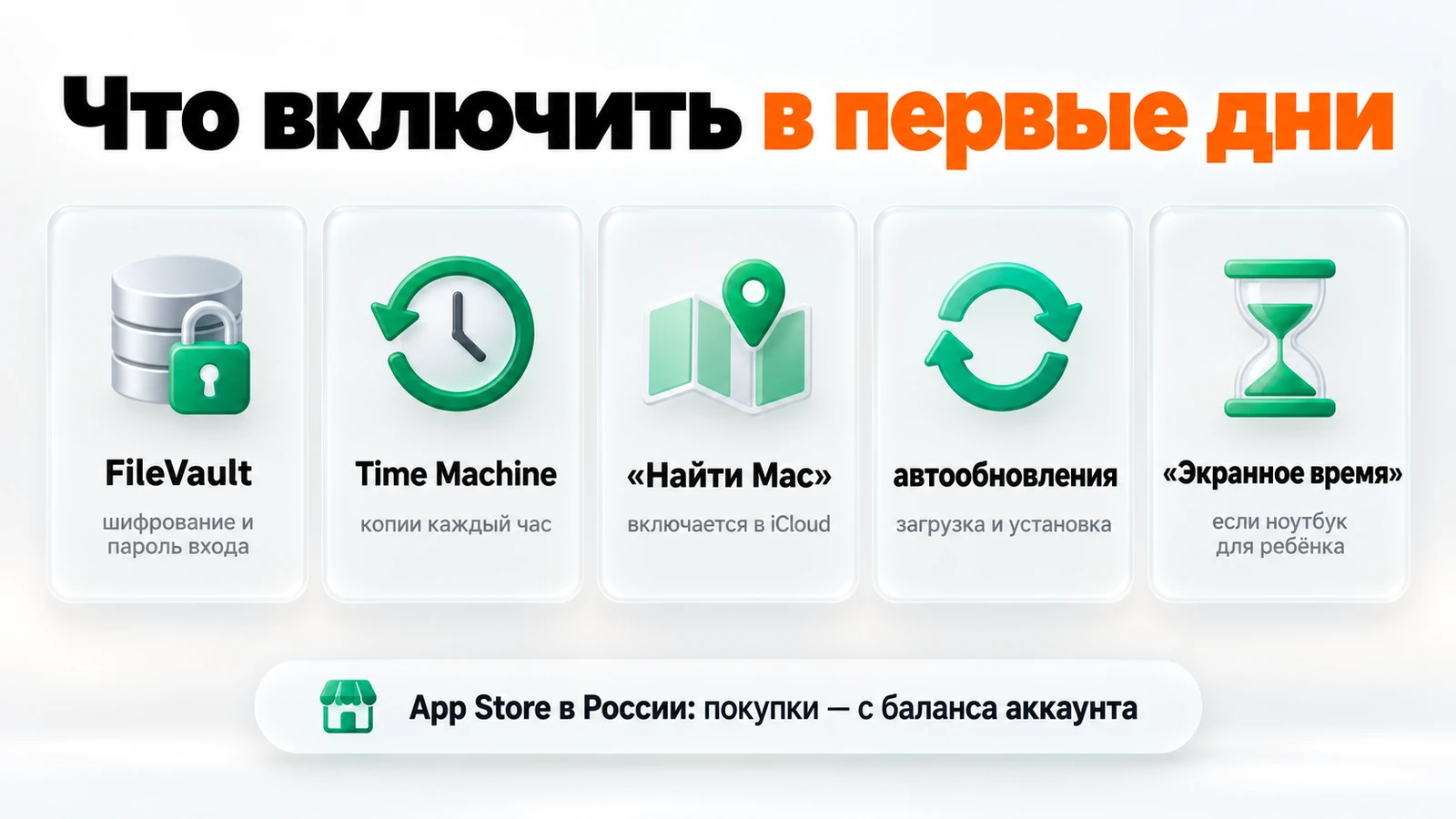
FileVault — «Системные настройки» → «Конфиденциальность и безопасность» → «FileVault». На Mac с чипом Apple содержимое шифруется и так, а эта функция добавляет проверку пароля входа. Задайте запасной вариант — учётную запись iCloud или ключ восстановления: если забыть и пароль входа, и ключ, файлы не вернуть (о шифровании).
Time Machine — «Основные» → «Time Machine» → «Добавить резервный диск». Накопитель лучше вдвое больше памяти Mac; копии делаются каждый час, а архив хранится по дням и неделям (о бэкапах).
«Найти Mac» — «Системные настройки» → ваше имя → iCloud → «См. все» → «Найти Mac» → «Включить», затем разрешите геолокацию (о Локаторе).
Автообновления — «Основные» → «Обновление ПО»: там же выставляют автоматическую загрузку и установку.
«Экранное время», если ноутбук для ребёнка, работает вместе с «Семейным доступом», как на iPhone.
App Store и оплата в России
На Mac с 1 апреля 2026 года покупки и подписки в App Store проходят только с баланса Аккаунта Apple; приобретённое раньше остаётся доступным. В России не работает Apple Pay: страна не значится среди регионов на странице сервиса.
MacBook в каталоге PROFIBOX
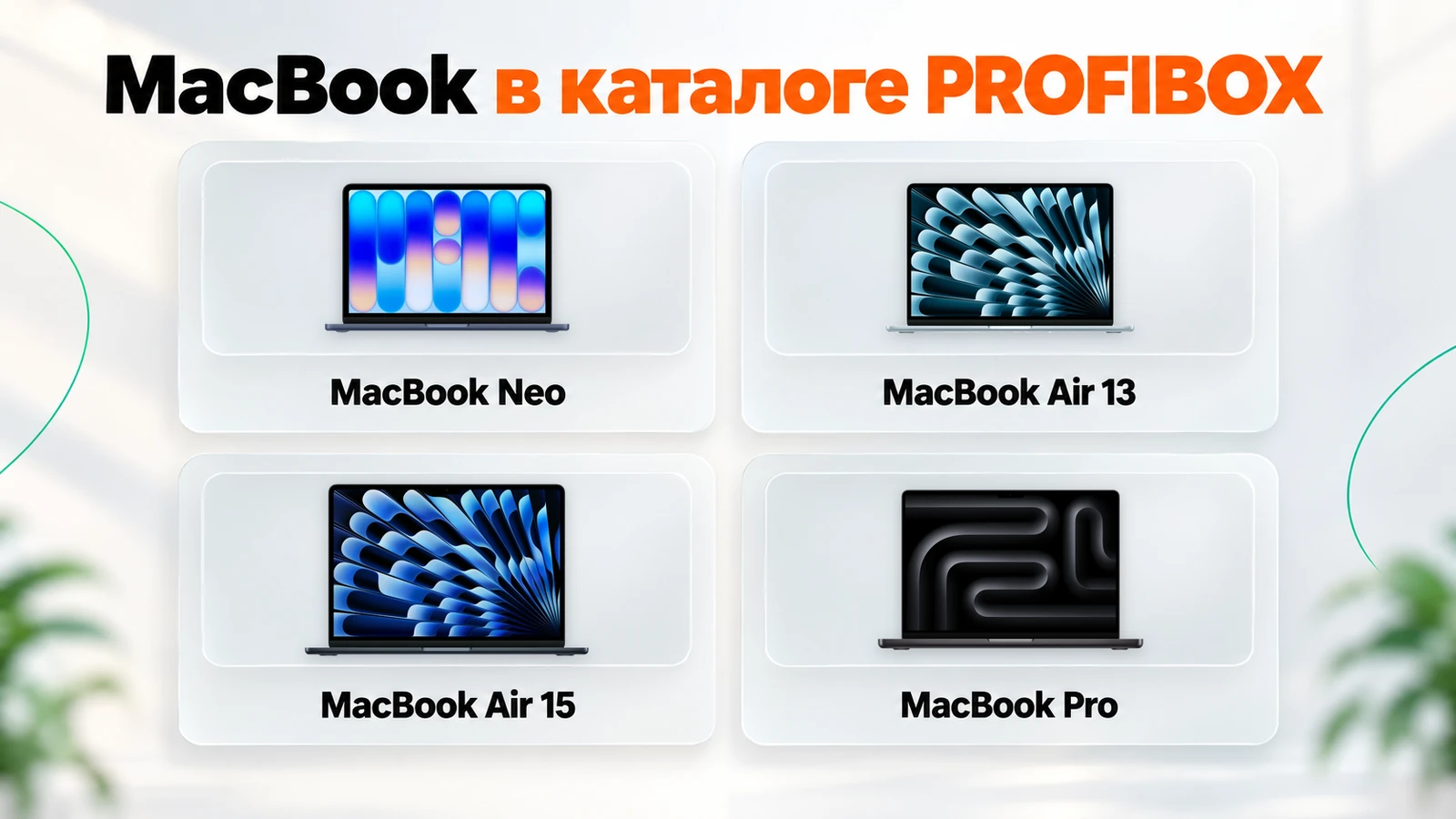
Модели собраны в разделе ноутбуков Apple: Neo, Air 13 и Air 15 2026 года, Pro; цены и конфигурации — в карточках. Если ещё выбираете, сравните Neo и Air по задачам. Адрес и телефон магазина в Краснодаре — внизу страницы.
Комплексную настройку и перенос файлов с предыдущего MacBook можно заказать в магазине — цены услуг в карточках.
После запуска ноутбук какое-то время занят фоновой работой: облако догружает фото, а начальная копия Time Machine идёт дольше последующих. Пользоваться им при этом можно.
Частые вопросы
Как настроить макбук, если старого компьютера нет?
Остановитесь на варианте «как новое устройство» и войдите в Аккаунт Apple — облачные сервисы подключатся сами. Появится архив или прежний Mac — содержимое переносят Ассистентом миграции.
Нужен ли интернет для настройки?
Да: по руководству Apple, часть этапов офлайн не завершить, а систему могут попросить обновить прямо в процессе. Роутер выбирают на шаге «Подключение к сети Wi-Fi».
Как перейти с Windows на Mac и что изменится?
Вместо Проводника — Finder, вместо «Панели управления» — «Системные настройки». В сочетаниях клавиш вместо Control работает Command, вместо Alt — Option, зависшую программу закрывают через Option-Command-Esc. Правая кнопка — нажатие на трекпад двумя пальцами или щелчок с Control. Стоит ли менять платформу, разобрано в сравнении Windows и macOS.
Сколько длится перенос через Ассистент миграции?
Своих цифр справка не даёт: крупные переносы занимают часы, и порой кажется, что процесс замер. Ускоряет дело кабельное соединение.
Как перенести данные со старого MacBook на новый?
Ассистентом миграции, шаги — выше. Без провода оба Mac держат рядом, по кабелю Thunderbolt или Ethernet выходит быстрее.