


Как настроить айфон: удерживайте боковую кнопку до появления логотипа Apple и следуйте подсказкам приветствия. Прежний iPhone рядом — поднесите его, и запустится «Быстрое начало»; иначе нажмите «Настроить без другого устройства», и мастер проведёт через сеть, Face ID, перенос данных и вход в Аккаунт Apple.
Настройка нового айфона одинакова для всех моделей — порядок действий сверен со справочной статьёй Apple от 28 сентября 2026 года. Отдельно собраны подготовка, проверки первого дня и функции, которые в России работают иначе.
Коротко:
до включения понадобятся SIM-карта, пароль домашнего роутера, логин аккаунта и свежий бэкап старого смартфона;
главный выбор — откуда переносить: iCloud, компьютер, Android или чистый старт;
сразу после запуска пригодятся «Найти iPhone», автокопии в облако, автообновление и доверенный контакт;
Apple Pay в России недоступен, а в App Store с 1 апреля 2026 года платят только с баланса аккаунта.
Что подготовить до первого включения
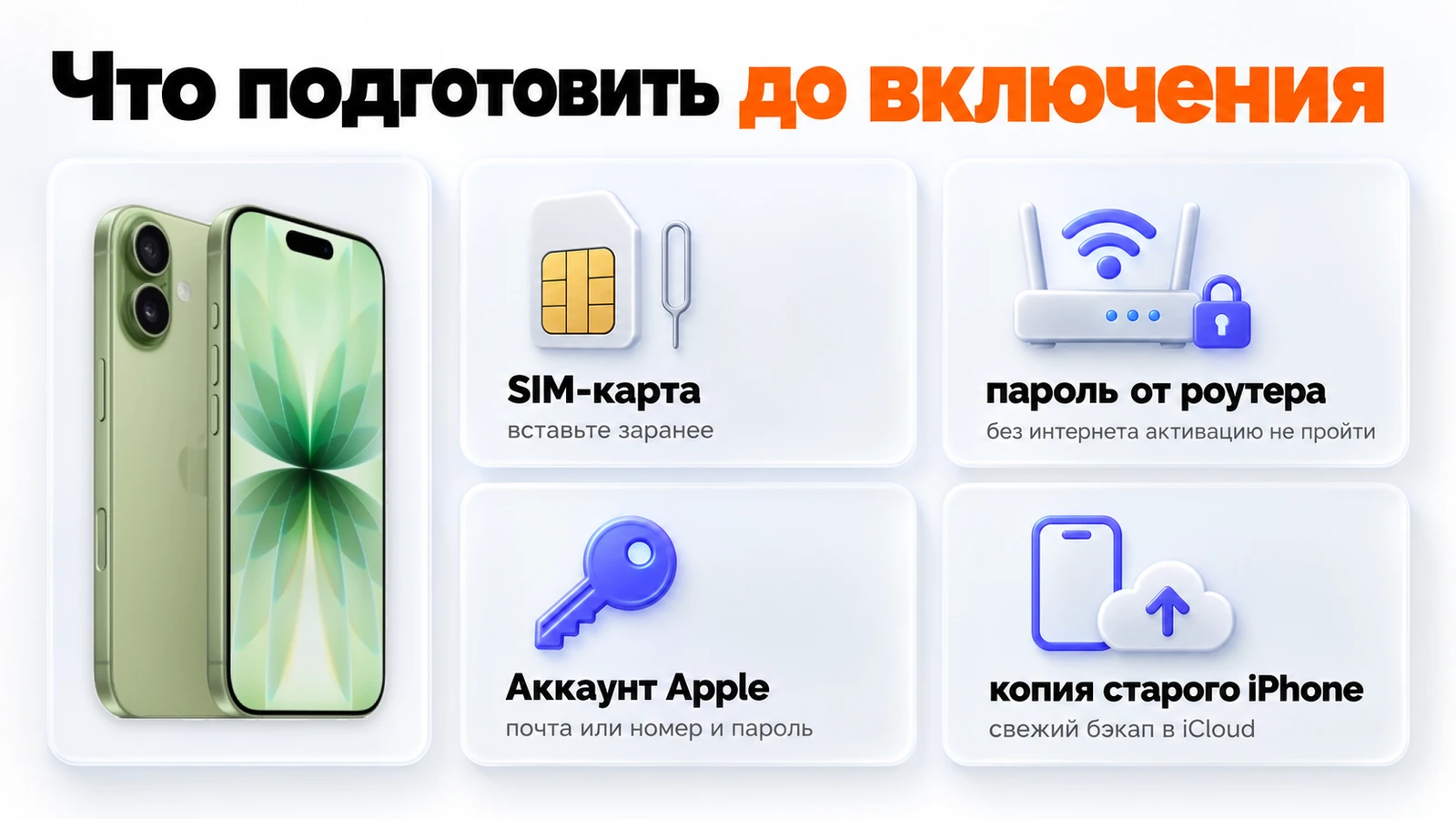
Чтобы настроить новый айфон за один заход, соберите четыре вещи.
SIM-карту. Вставьте заранее: при запуске карту могут запросить. Для eSIM порядок свой — о нём ниже, в разделе о России.
Пароль от роутера. Без интернета активацию не пройти, а кнопка «Продолжить без Wi-Fi» с переходом на мобильную связь появляется не всегда.
Логин и пароль Аккаунта Apple. Логин — почта или номер. Учётной записи пока нет — заведёте по ходу.
Свежий бэкап прежнего аппарата. Обновите iOS, затем в «Настройках» коснитесь своего имени, откройте iCloud, следом — «Резервная копия в iCloud» и нажмите «Создать резервную копию». До конца сохранения не отключайтесь от интернета.
Не хватает места в облаке — Apple даёт временное хранилище под переезд: на старом смартфоне откройте «Настройки» → «Основные» → «Перенос или сброс iPhone» и нажмите «Приступить». Восстановиться из такой копии можно в течение 21 дня, а предыдущий телефон до этого не стирайте.
Как настроить айфон: девять шагов по порядку
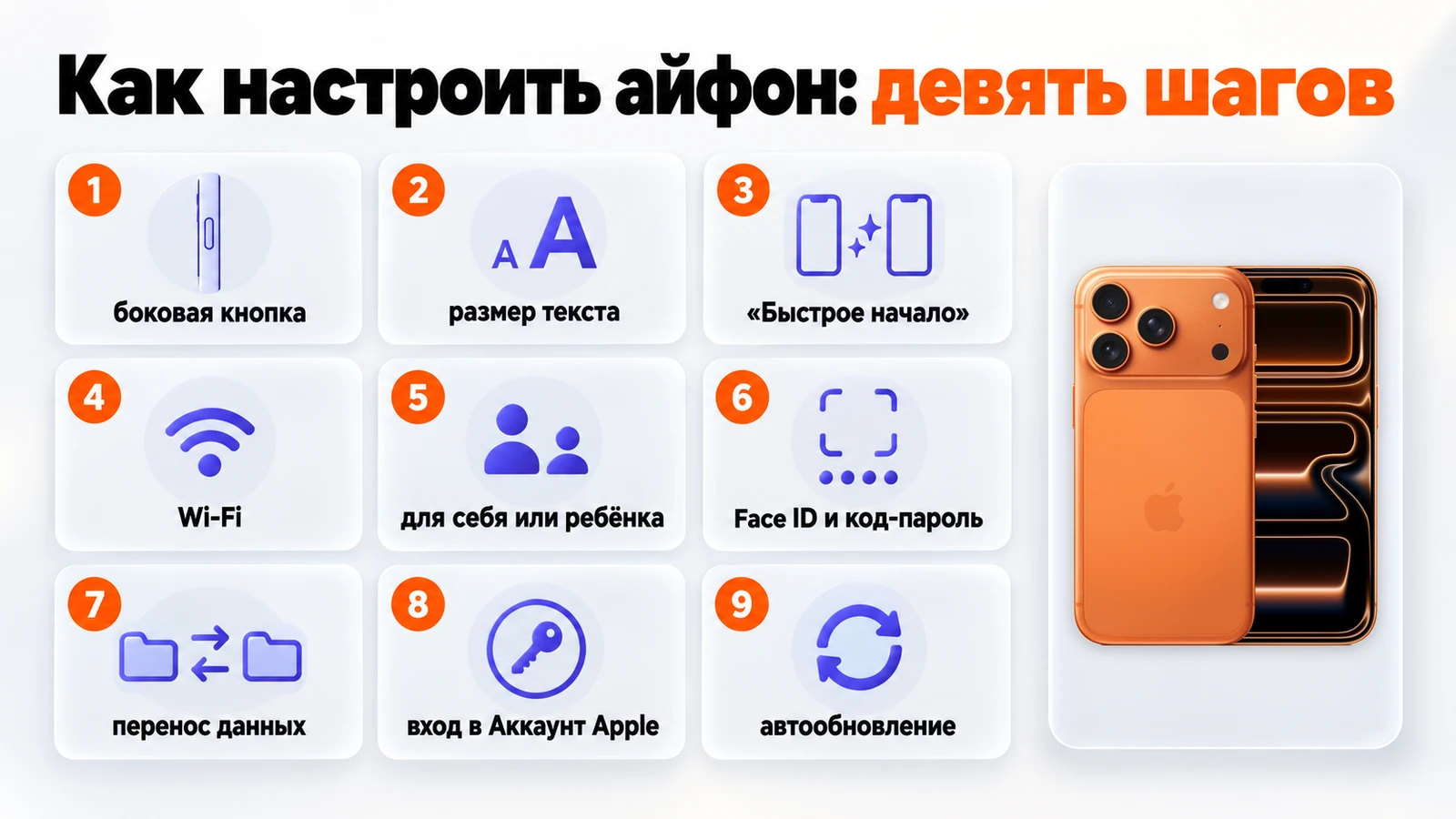
Названия пунктов — по русской версии справки.
Удерживайте боковую кнопку до логотипа — появится приветствие на нескольких языках. Тем, кто плохо видит, помогут VoiceOver (тройное нажатие той же клавиши) и «Увеличение» (двойное касание тремя пальцами).
Выберите размер текста и значков: «По умолчанию», «Средний» или «Крупный». Пример меняется вместе с выбором, затем — «Продолжить».
Положите рядом разблокированный старый iPhone или iPad с включённым Bluetooth — сработает «Быстрое начало». Его нет — нажмите «Настроить без другого устройства» и отметьте языки клавиатуры и диктовки. Тем же путём начинают переезд с Android.
Подключитесь к домашнему роутеру. Если доступен вариант «Продолжить без Wi-Fi», активация пойдёт через оператора. Тут могут попросить SIM-карту или предложить активировать eSIM.
Укажите, чей это смартфон: ваш или ребёнка.
Добавьте Face ID и придумайте шестизначный код-пароль — без него распознавание лица не заработает. Четыре цифры или произвольную комбинацию выбирают в «Параметрах код-пароля».
В окне «Перенос приложений и данных» укажите источник — варианты разобраны в следующем разделе.
Войдите в Аккаунт Apple по почте или номеру; бывает, система просит код проверки с предыдущего устройства.
Разрешите автоматические обновления iOS и пройдите оставшееся: Siri, светлое или тёмное оформление («Авто» переключает его по времени суток), «Экранное время», какими сведениями делиться с разработчиками, вид Liquid Glass.
Как настроить айфон 17 и 18 Pro: есть ли разница
Нет: инструкция у производителя одна на все модели, и 17-я серия с 18 Pro проходят тот же путь. Отличаются финальные предложения: модель с поддержкой Apple Intelligence предложит её настроить, а начиная с iPhone 14 мастер покажет функции безопасности — «Экстренный вызов — SOS» и «Распознавание аварии». SOS по спутнику действует лишь в некоторых странах.
Что выбрать на экране «Перенос приложений и данных»
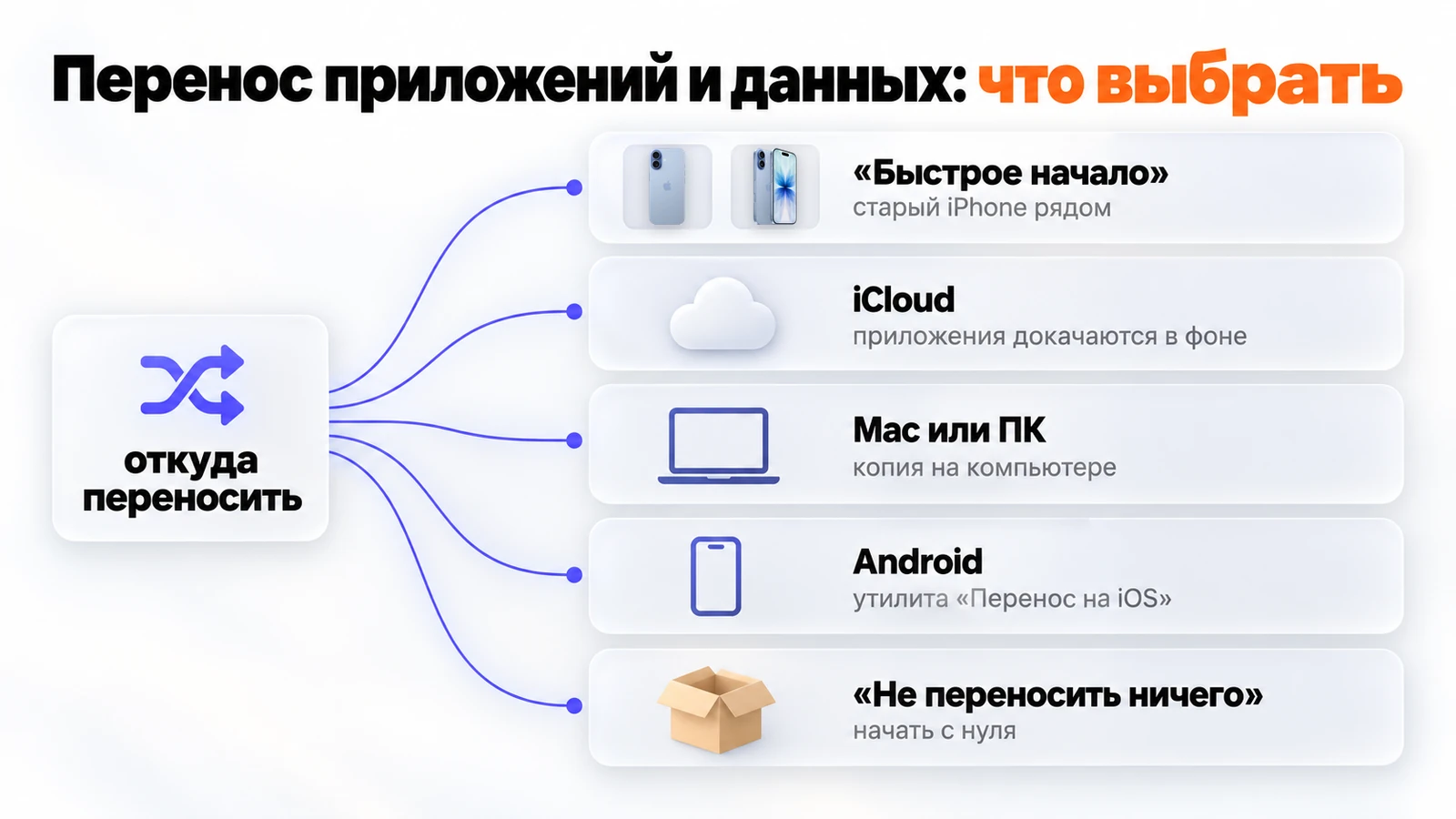
Сработало «Быстрое начало» — забирайте всё прямо с предыдущего iPhone, держа оба аппарата рядом и на зарядке до конца процесса. Без «Быстрого начала» вариантов четыре:
iCloud — работать получится сразу, программы докачаются в фоне;
Mac или ПК — архив, сохранённый через Finder, iTunes или «Устройства Apple»;
Android — на прежнем смартфоне обычно нужна утилита «Перенос на iOS» из Google Play;
«Не переносить ничего» — если начинаете с нуля.
Подробности каждого способа — в трёх сценариях переезда.
Аккаунт Apple: войти или создать
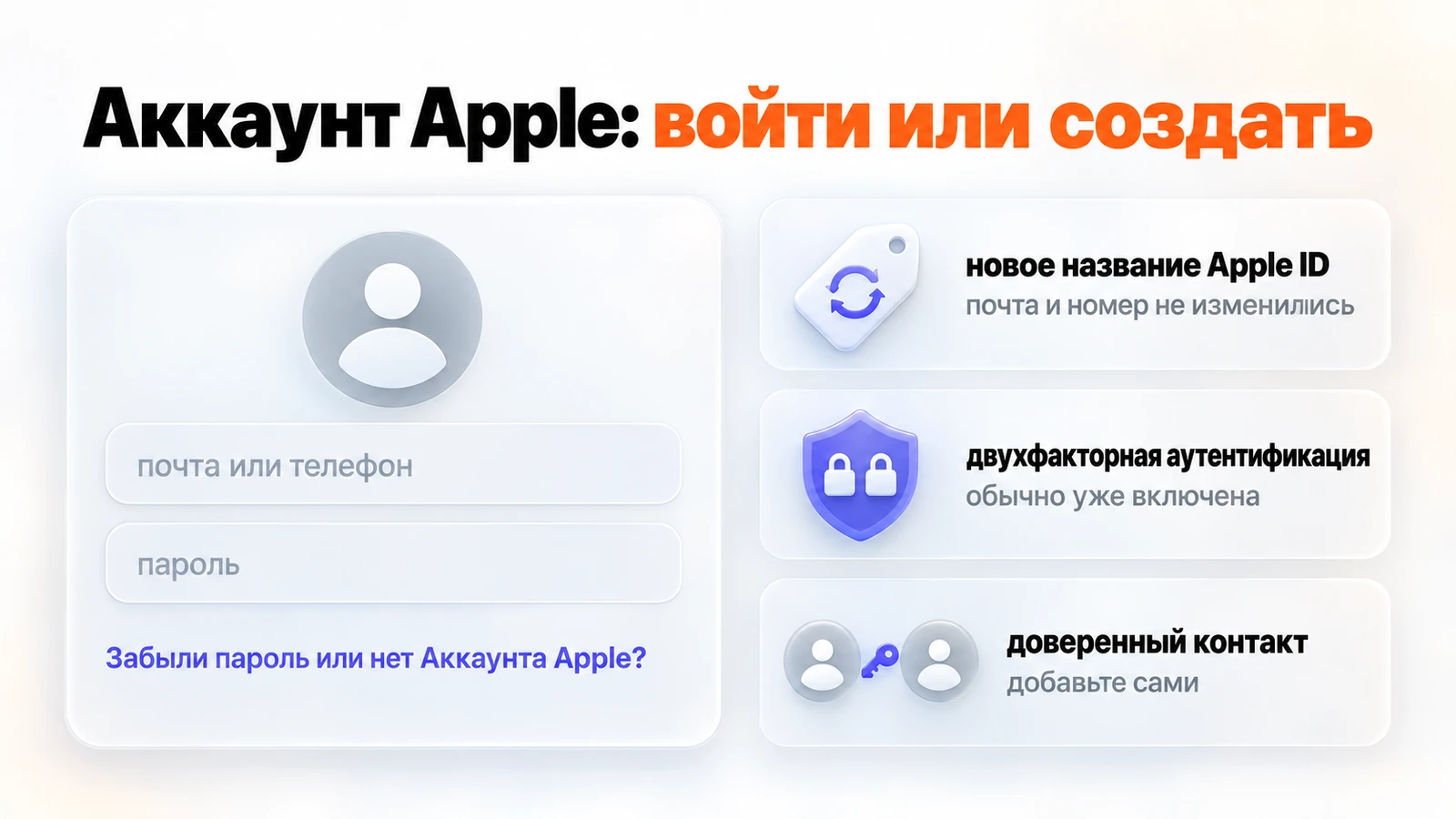
Аккаунт Apple — новое название Apple ID: почта и номер не изменились. На нём держатся iCloud и скачивание программ. Если аккаунтов несколько, нажмите «Другие варианты входа» → «Использовать несколько учетных записей».
Учётной записи нет или пароль забыт — жмите «Забыли пароль или нет Аккаунта Apple?»: там аккаунт восстанавливают, заводят новый или откладывают вход на потом. Двухфакторная аутентификация в большинстве аккаунтов уже включена, а доверенного человека добавьте сами — путь в таблице ниже.
Что включить в первый день
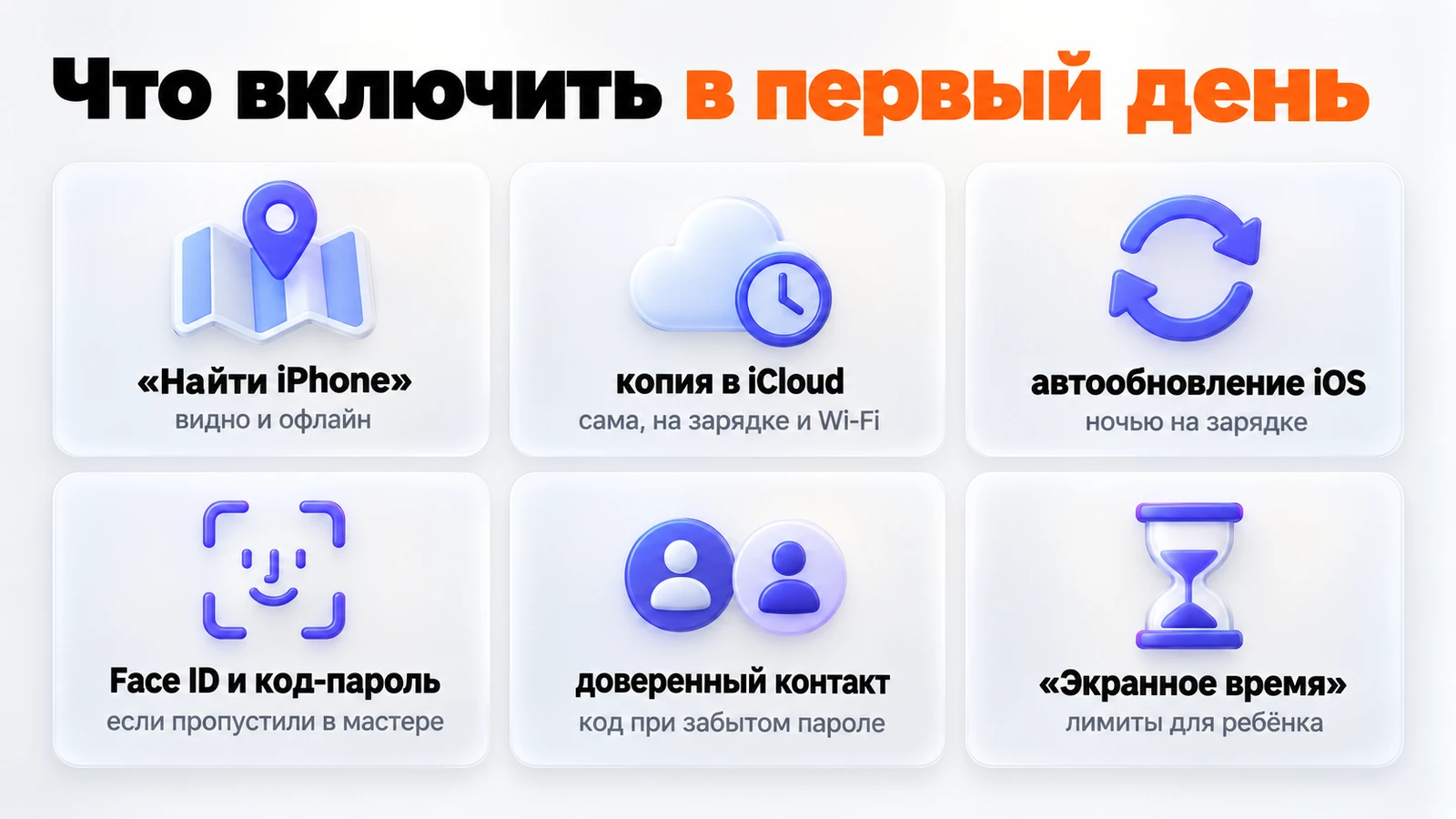
Мастер спрашивает не обо всём. Шесть пунктов проверьте в тот же день: пути начинаются в «Настройках», «имя» — верхняя строка с вашим именем.
| Функция | Зачем | Путь | Справка |
|---|---|---|---|
| «Найти iPhone» и «Сеть Локатора» | Местоположение видно и офлайн | имя → «Локатор» | поиск iPhone |
| Автокопирование в iCloud | Срабатывает само при заблокированном экране, зарядке и беспроводной сети; бесплатный объём — 5 ГБ | имя → iCloud → «Резервное копирование iCloud» | автокопирование |
| Автообновление iOS | Обновления, в том числе исправления безопасности, ставятся ночью на зарядке; перед установкой приходит уведомление | «Основные» → «Обновление ПО» → «Автообновление» | автообновление |
| Распознавание лица и код | Пропущенный в мастере этап проходят здесь; тут же выбирают, что подтверждать лицом | «Face ID и код-пароль» | сканирование лица |
| Доверенный контакт | Человек, получающий для вас код при забытом пароле; таких — до пяти | имя → «Вход и безопасность» → «Контакты для восстановления доступа» | контакт для восстановления |
| «Экранное время» для ребёнка | Лимиты и родительский контроль; Apple советует управлять ими с устройства родителя | «Семья» → ребёнок → «Экранное время» | контроль для детей |
Пункт «Семья» с ребёнком появится, когда у него будет свой аккаунт в вашей семейной группе; как она устроена — в разборе «Семейного доступа». Ручные параметры для селфи собраны в приёмах для фронтальной камеры.
Что в России работает иначе
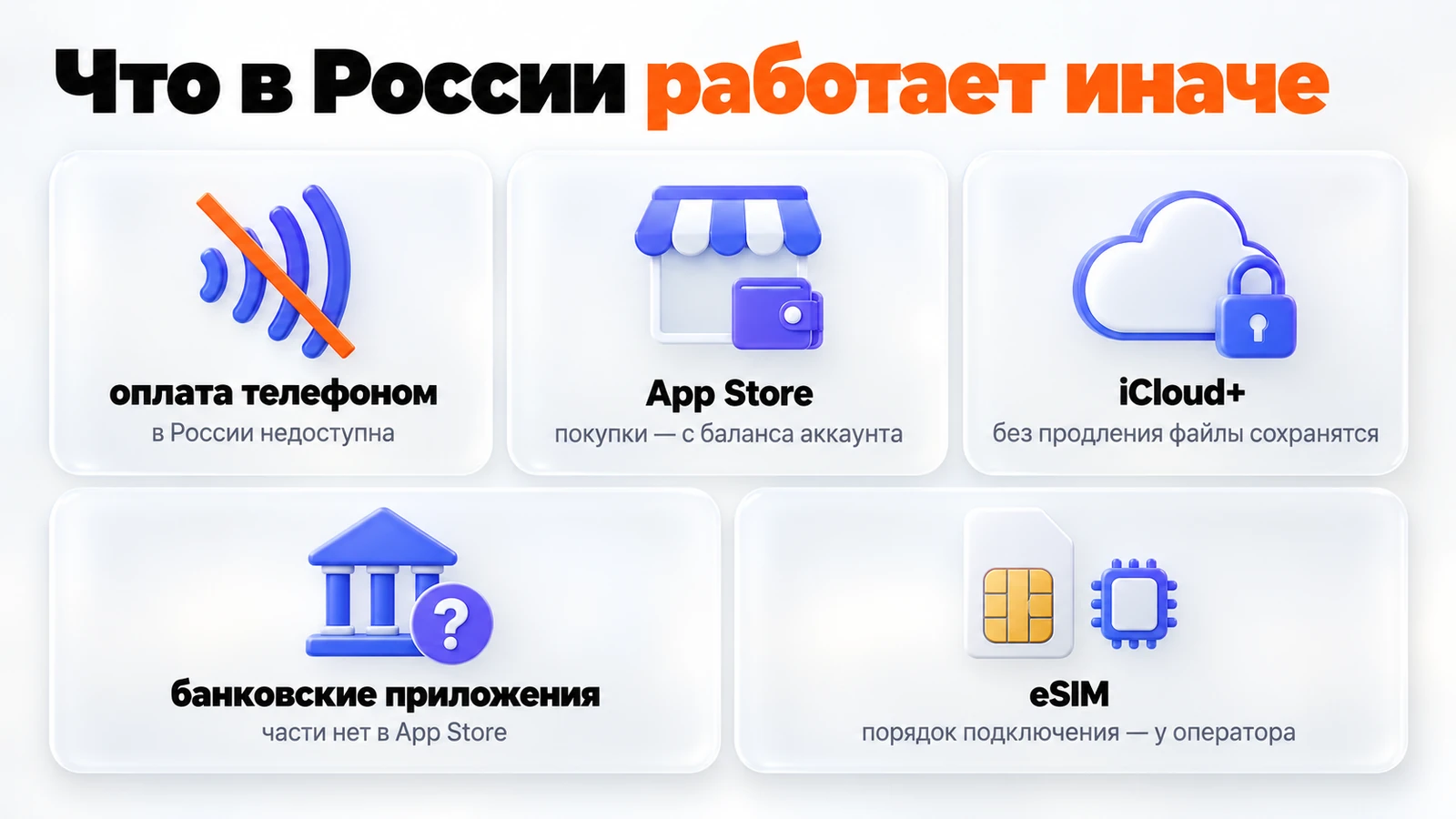
Пять отличий, о которых лучше знать заранее. Каждое подтверждено справкой производителя, обходных путей здесь нет.
Бесконтактная оплата. В России не работает Apple Pay: страны нет в списке, где действует сервис. Реквизиты карты, которые руководство пользователя советует приготовить заранее, поэтому не понадобятся.
App Store. С 1 апреля 2026 года счёт мобильного к оплате не подключить: покупки в магазине, внутри приложений и продление подписок проходят, только пока на балансе Аккаунта Apple есть деньги. Сам магазин открыт, купленное раньше остаётся с вами, промокоды действуют. Производитель предупреждает: предложение пополнить баланс в обмен на логин от аккаунта или зайти в чужой профиль с готовыми программами — признак мошенничества.
iCloud+. Если подписку нечем продлить, она закончится, но файлы, фото и видео в облаке сохранятся: их получится скачать, а лишнее — удалить. Когда файлы не помещаются в бесплатные 5 ГБ, свежие бэкапы туда перестанут попадать — храните их на компьютере.
Банки. Приложений части банков нет в App Store; способы установки описаны в материале о банковских программах. Вопросы о стране магазина разобраны в инструкции о регионе App Store.
eSIM. Нашей страны нет в перечне на странице Apple об операторах с этой технологией, поэтому как настроить eSIM на айфоне, объяснит оператор — порядок подключения задаёт он.
iPhone в каталоге PROFIBOX
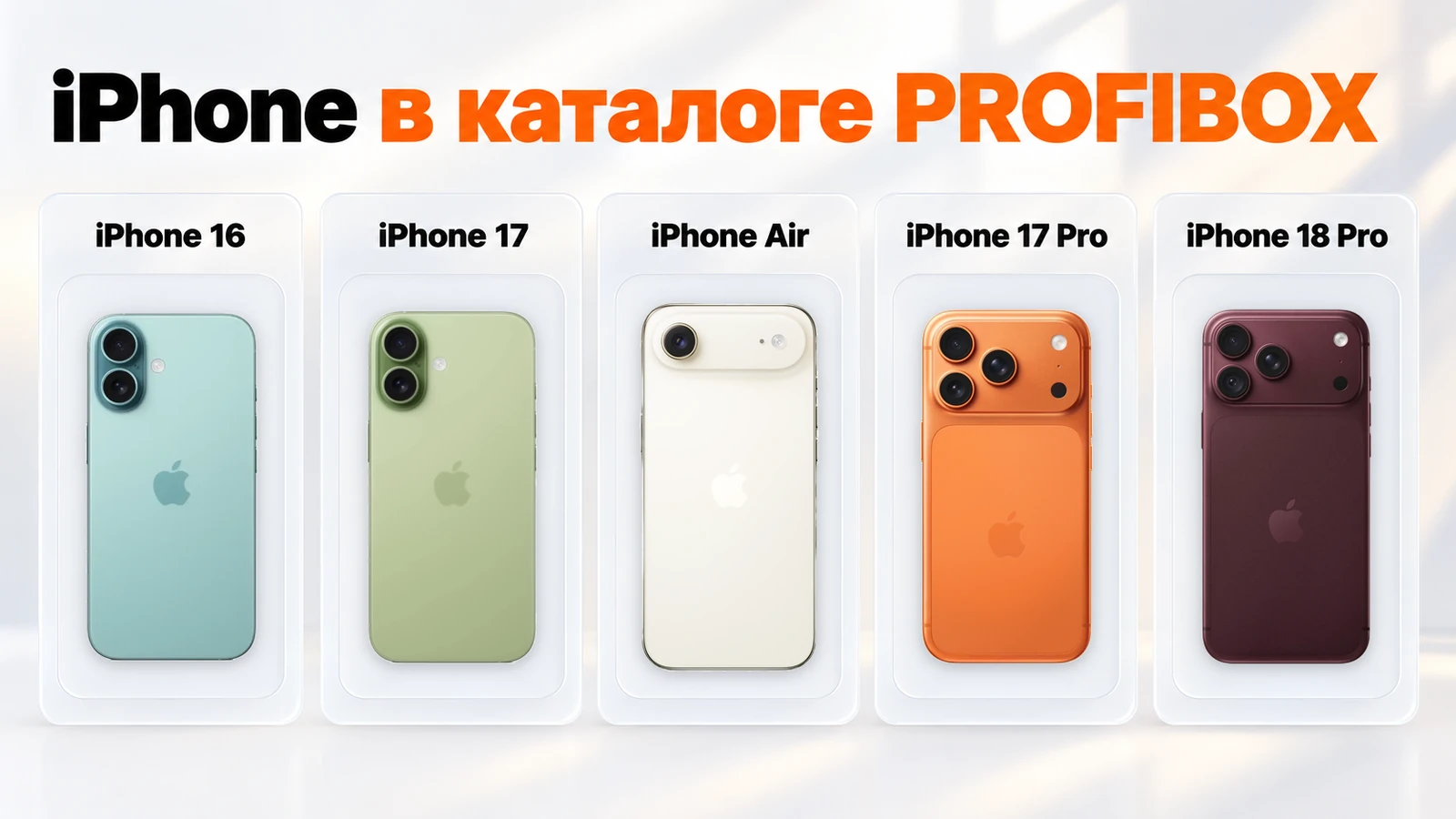
Шаги подходят к моделям из раздела с айфонами, в том числе к 18 Pro и 18 Pro Max, базовому iPhone 17 и Air. Цены и цвета — в карточках, а адрес и телефон магазина в Краснодаре — внизу страницы.
Первую настройку iPhone и перенос данных можно заказать в магазине: настройка и перенос со старого iPhone — цены услуг в карточках.
Идёте за покупкой — захватите прежний телефон и вспомните пароль от аккаунта: без него не войти и не восстановить копию из iCloud, а прямая передача требует обоих аппаратов под рукой.
Частые вопросы
Как настроить айфон без старого телефона?
На экране «Быстрое начало» нажмите «Настроить без другого устройства» и дойдите до окна с источниками. Укажите копию из облака или с компьютера; без неё — «Не переносить ничего», и смартфон начнёт с чистого листа.
Можно ли настроить iPhone без SIM-карты или без Wi-Fi?
Совсем без связи — нет: для активации нужен интернет. Без роутера справитесь, если появится кнопка «Продолжить без Wi-Fi»: хватит мобильной связи, но SIM-карту могут запросить на том же этапе. Если активация не проходит, справка советует перезагрузку, другую надёжную сеть, а при недоступном сервере — подождать несколько минут или подключить смартфон к компьютеру.
Обязательно ли входить в Аккаунт Apple?
Пока идёт мастер — нет: через «Забыли пароль или нет Аккаунта Apple?» вход можно отложить. Но без учётной записи не будет ни облачного бэкапа, ни загрузок из магазина.
Как настроить айфон 17 — отличается ли от прошлых моделей?
Последовательность та же, что у 16-й серии и более ранних: инструкция общая. Новое — только в конце, где предлагают функции конкретной модели.
Как включить «Найти iPhone» сразу после настройки?
«Настройки» → имя → «Локатор» → «Найти iPhone», переключатель — во включённое положение. Рядом — «Сеть Локатора» для поиска без интернета и «Последняя геопозиция»: при низком заряде аппарат успеет передать координаты.