


Чтобы настроить новый телефон на андроиде, зажмите кнопку питания, выберите язык и сеть, заберите информацию с прежнего гаджета или из облачной копии и авторизуйтесь в Google — дальше мастер ведёт по экранам сам. Сразу после этого включите блокировку, «Портал поиска» и автокопирование.
Ниже — как настроить телефон после покупки по порядку: что приготовить, какие шаги пройти, чем Samsung, Honor и Xiaomi отличаются от базового сценария и что учесть с софтом в России. Подписи на кнопках взяты из справок разработчиков.
Коротко:
до распаковки понадобятся симка, ключ от роутера, логин Google и заряженный прежний аппарат;
источник сведений мастер спросит сам: Android, «яблоко» или облако;
у каждой марки своя учётка и своя утилита для переезда;
сразу после запуска — блокировка экрана, отслеживание пропажи, копия в облаке и обновление системы.
Что подготовить заранее: SIM, Wi-Fi и аккаунт Google
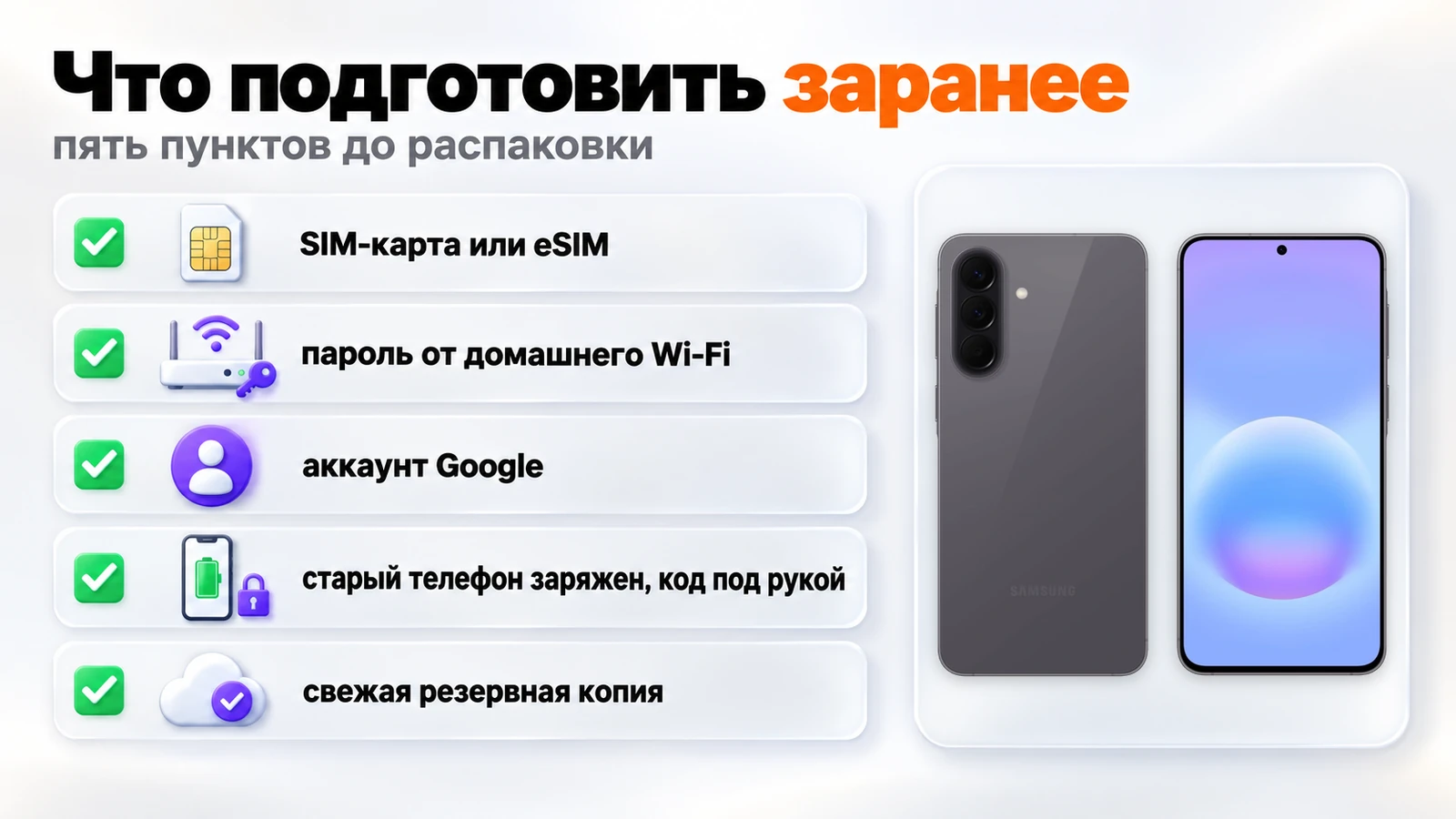
Пять пунктов перед распаковкой:
SIM-карта или eSIM: цифровой профиль для новинки выдаёт оператор.
Доступ к домашней Wi-Fi — Google советует проверить его заранее.
Аккаунт. Как создать аккаунт Google на телефоне или компьютере: откройте страницу входа и нажмите «Создать аккаунт», выберите «Для личного использования», придумайте адрес Gmail или укажите свою почту, затем дату рождения, имя и пароль; телефон для связи — по желанию.
Прежний гаджет заряжен и открывается ПИН-кодом, графическим ключом или паролем — их спросят по ходу.
На старом Android сделан свежий архив: «Настройки» → «Google» → «Все сервисы» → «Резервное копирование» → «Начать копирование».
Проверить, заведён ли профиль: введите почту на странице авторизации — если она не привязана ни к одному аккаунту, появится ошибка.
Первое включение Android: шаги по порядку
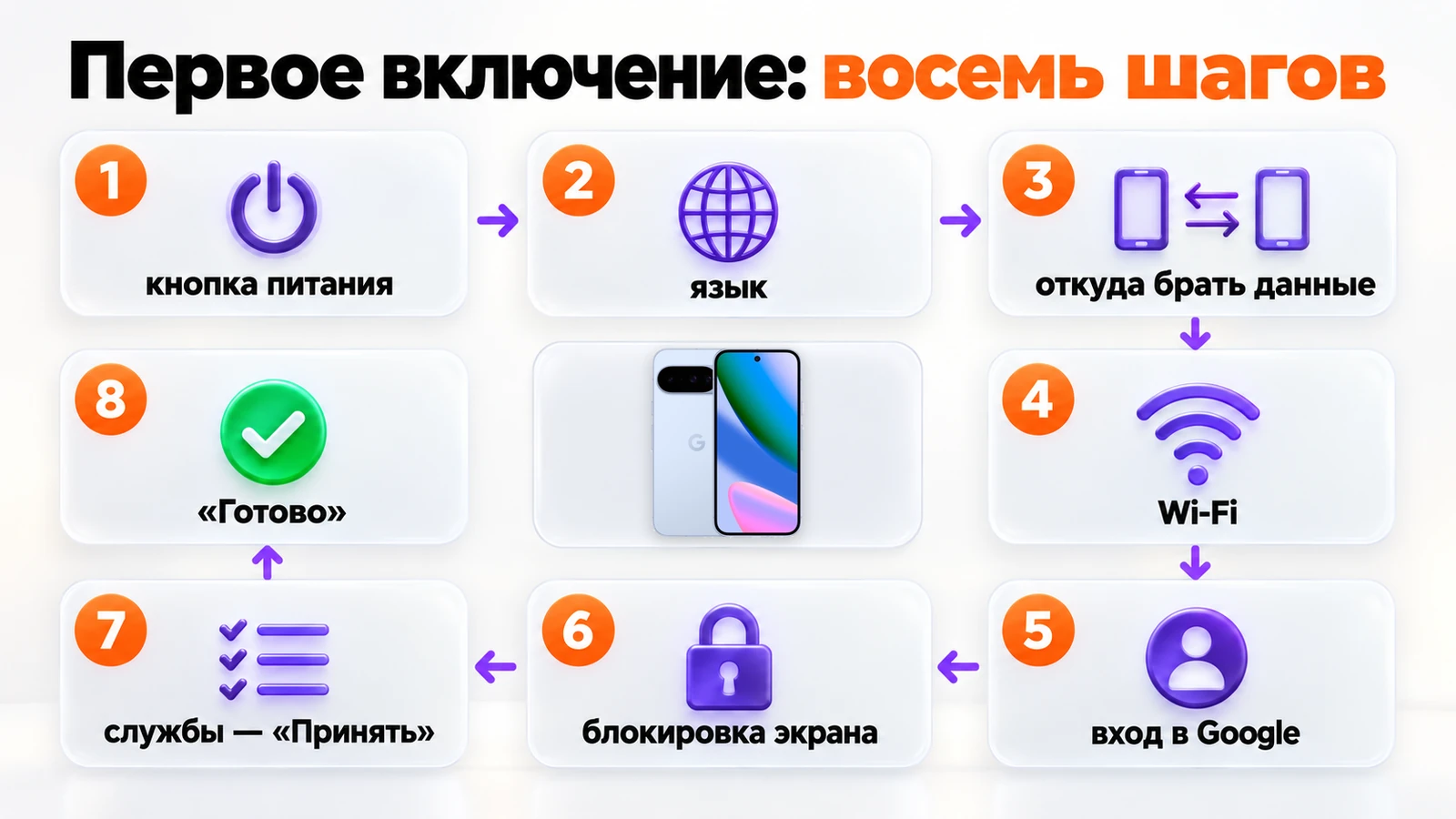
Чтобы настроить новый телефон на андроиде, пройдите экраны по очереди. Названия у марок слегка различаются, последовательность общая — так её описывают Google и Samsung.
Зажмите кнопку питания и дождитесь приветствия.
Выберите язык; у Samsung следом — «Начать» и согласие с условиями.
Ответьте, откуда брать данные: «Устройство Android», «iPhone или iPad» или «Пропустить» — варианты разобраны ниже.
Подключитесь к Wi-Fi. С симкой этот этап можно миновать и продолжить по мобильной связи.
Авторизуйтесь в Google; Samsung разрешает отложить и это.
Задайте способ разблокировки: ПИН, графический ключ, пароль, отпечаток или лицо.
Отметьте службы и нажмите «Принять».
Фирменную учётку заведите сразу или позже, а в конце коснитесь «Готово».
Пока горят надписи «Проверка обновлений» или «Подготовка телефона», не выключайте и не перезагружайте аппарат: по словам Samsung, иначе процесс начнётся сначала.
Перенос данных при настройке: какой вариант выбрать
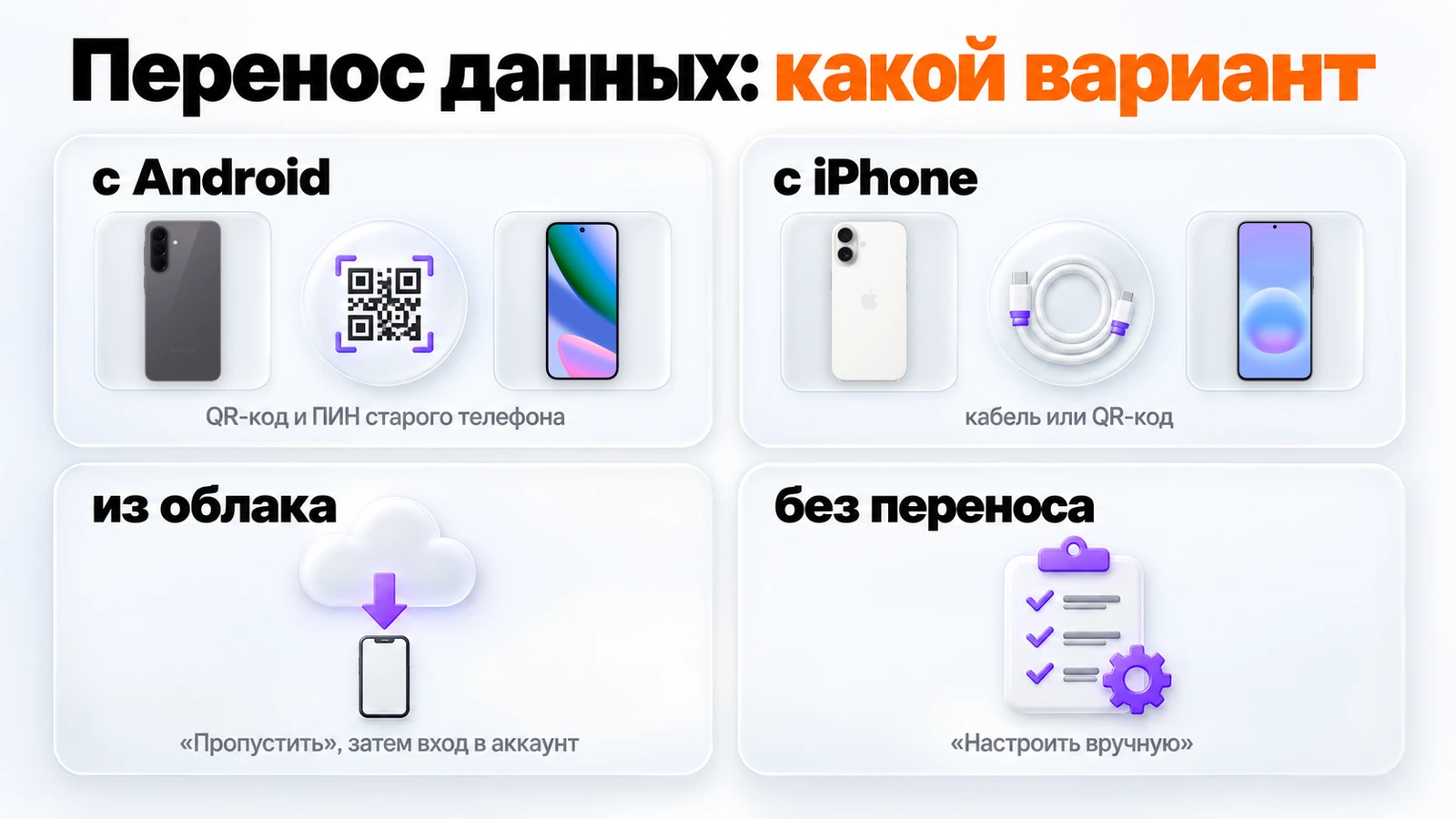
С Android — пару связывает QR-код, а прежний гаджет просит ПИН, чтобы отдать сохранённые сети и аккаунты. Тонкости по маркам — в разборе переезда между Android-смартфонами.
«iPhone или iPad» — дальше кабель либо QR; чего «яблоко» не отдаст, перечисляет справка Google.
Облако — «Пропустить», после — сеть, симка и авторизация: мастер покажет сохранённые архивы. Архив с более свежей версии Android на более раннюю, предупреждает Google, полностью не восстановить.
Без переноса — у Samsung «Настроить вручную»: если смартфон у вас первый, предыдущий работал на другой платформе или переезд решили отложить.
Samsung, Honor и Xiaomi: чем отличается настройка
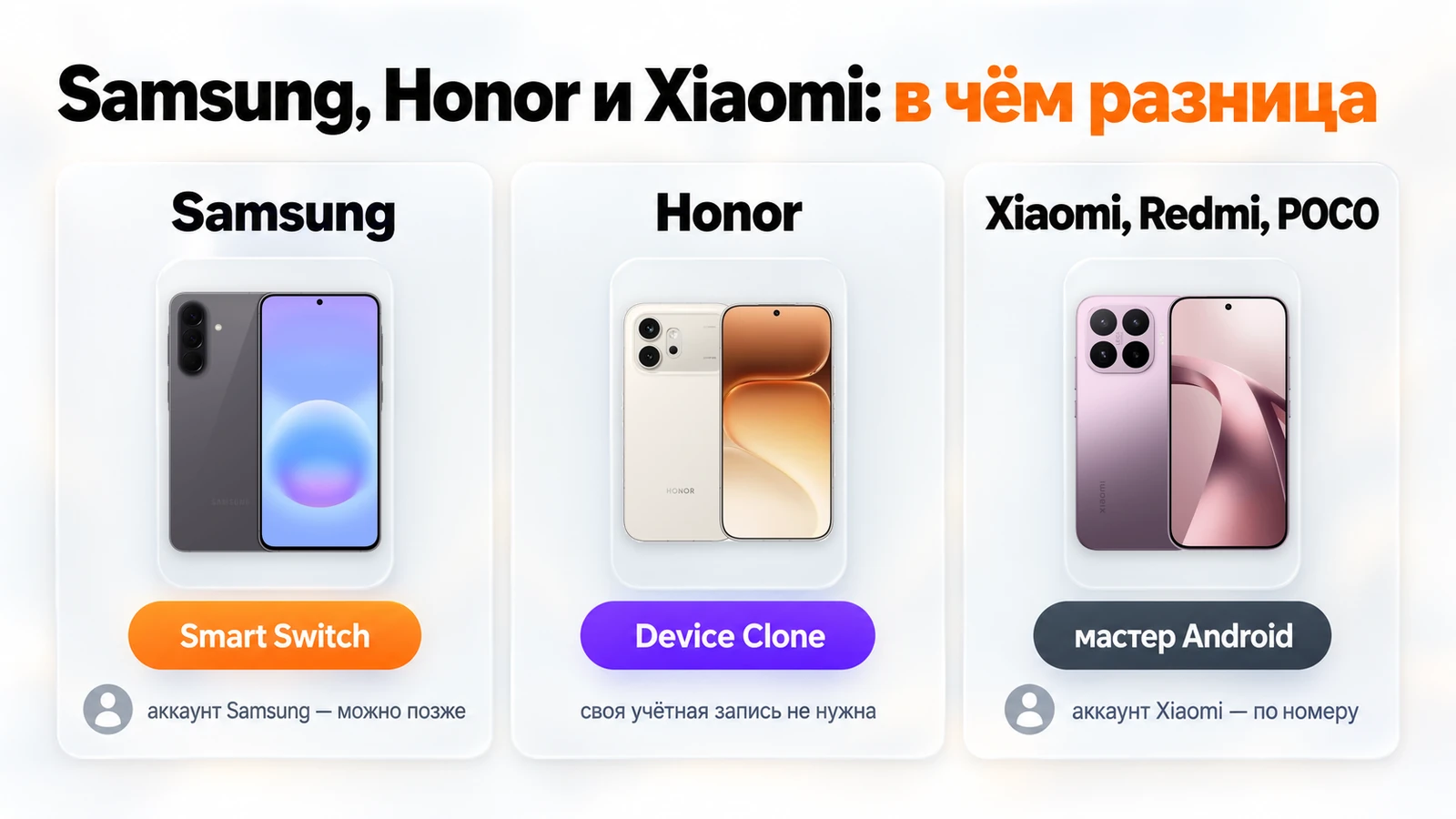
Основа у всех общая: стандартный мастер плюс Google. Различаются фирменная учётка и инструмент переезда.
| Марка | Своя учётка | Инструмент | Где искать | Справка |
|---|---|---|---|---|
| Samsung | Нужна для Galaxy Store, SmartThings и Samsung Health, вход откладывается | Smart Switch | В мастере или одноимённой утилите | Samsung |
| Honor | Для Device Clone не требуется: он работает без регистрации | Device Clone | «Система и обновления» | Honor |
| Xiaomi, Redmi, POCO | Заводится сама, когда номер используют впервые | Общий мастер | Раздел аккаунта Xiaomi | Xiaomi |
| Pixel и другие | Не нужна | Стандартный мастер | «Аккаунты и резервное копирование» |
Как настроить новый самсунг
У Samsung мастер подробнее базового:
Язык, «Начать», галочки в лицензии и «Принять».
Источник: «Устройства Galaxy или Android», «iPhone или iPad» либо «Настроить вручную».
Интернет и Smart Switch — оба этапа необязательны.
Авторизация в Google, блокировка экрана, службы — снова «Принять».
Аккаунт Samsung: «Создать учетную запись» или «Настроить позже».
Разрешения служб Samsung, светлая или тёмная тема и «Готово».
Как настроить Honor 600 и другие Honor
Как настроить хонор 600 после покупки: мастер стандартный, а содержимое прошлого гаджета забирает предустановленный Device Clone. На новинке — раздел «Система и обновления» > «Device Clone» → «Это новое устройство», тип источника — «HONOR», «Другое устройство Android» или «iPhone или iPad». На старом Android ставят ту же утилиту: «Это старое устройство», связь по коду или вручную, «Перенос». Сервисы Google на Honor работают — почему у Huawei иначе, объясняет материал о различиях Honor и Huawei.
Xiaomi, Redmi и POCO
Как настроить сяоми или поко после покупки: шаги те же, а фирменный аккаунт живёт в разделе учётной записи Xiaomi. По справке компании, она заводится автоматически, когда номер используют впервые; создать её можно и на почту. Пункты оболочки сверяйте по общему руководству HyperOS 3 в библиотеке инструкций Xiaomi, а отличия от оболочки Samsung описаны в статье чем HyperOS отличается от One UI.
Что включить сразу
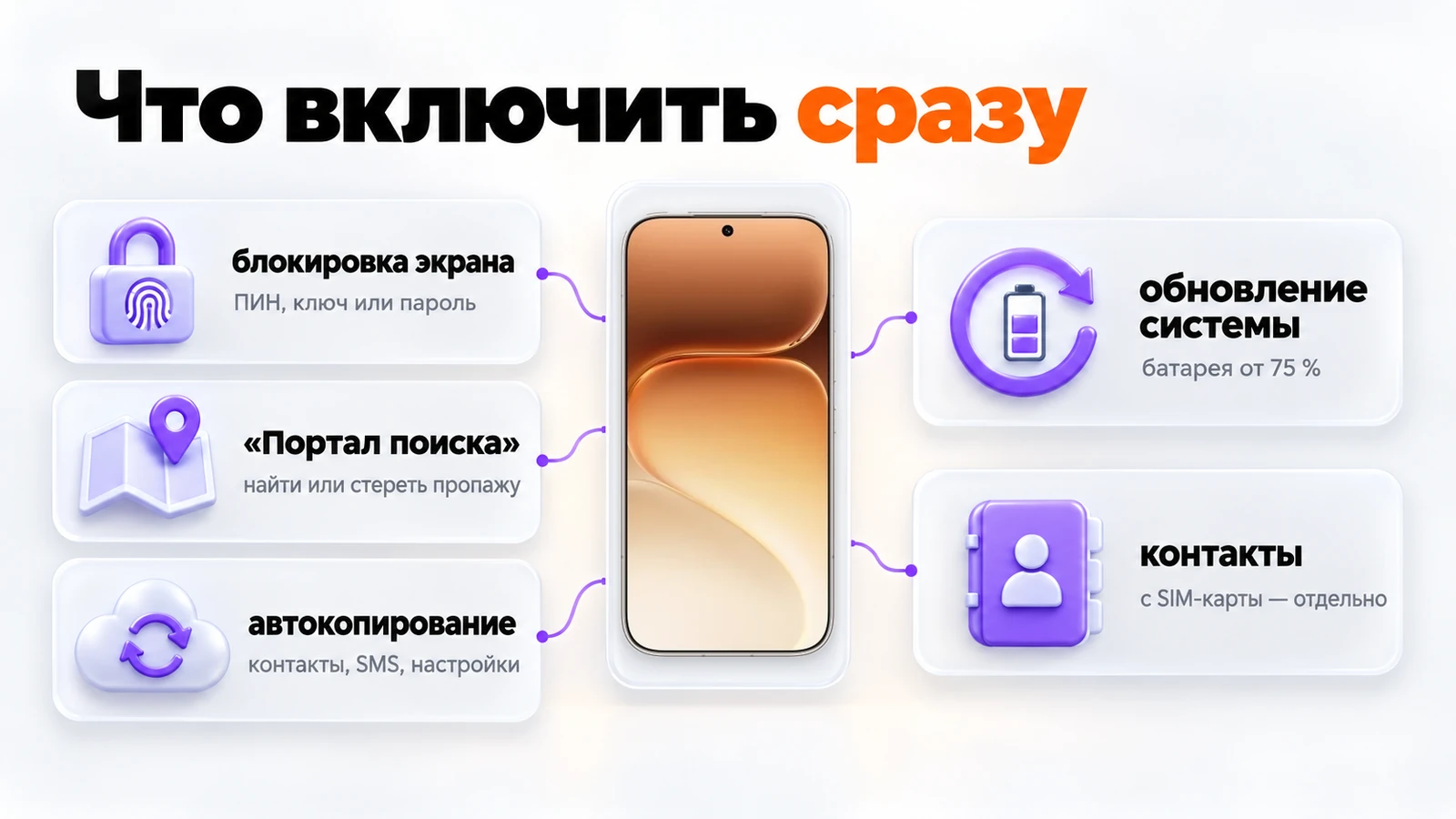
Блокировку, если отложили её при запуске. ПИН-код, графический ключ или пароль надёжнее пролистывания: они защищают облачные копии и нужны, чтобы «Портал поиска» отыскал пропажу.
«Портал поиска». Он активируется сам вместе с профилем. Найти, заблокировать или стереть потерянный аппарат получится, если тот включён, подключён к интернету, авторизован и виден в Google Play; искать — в одноимённой программе на другом Android или на android.com/find.
Автокопирование. В архив попадают игры и сервисы с их данными, журнал звонков, контакты, параметры и SMS, а снимки хранит Google Фото; бесплатно доступно 15 ГБ.
Обновление системы: раздел «Система» → «Обновления ПО». Перед установкой подключите Wi-Fi и зарядите батарею хотя бы до 75 %.
Телефонную книгу: всё, что хранилось в профиле, появится само, а номера с симки импортируют отдельно.
Приложения в России: что учесть
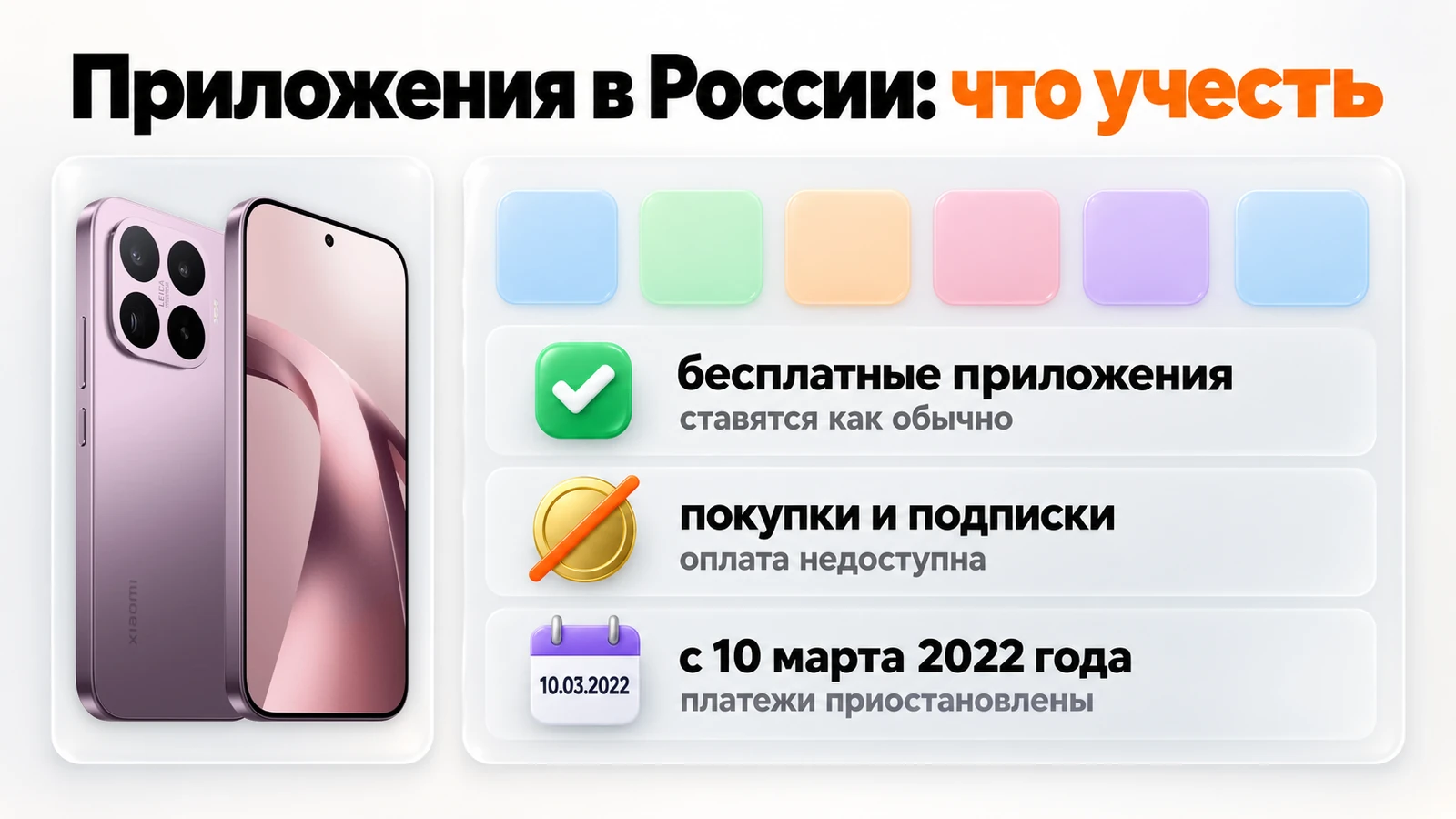
Бесплатный софт из Google Play устанавливается как обычно. Купить программу, подписку или цифровой товар там не выйдет: платёжную систему для пользователей из России Google приостановил 10 марта 2022 года.
Для новинки важна деталь из той же справки: оплаченные раньше платные приложения доступны, лишь пока установлены, — на другой аппарат их не скачать, а их последующие сборки в России заблокированы. Оформленные подписки сохраняются до конца оплаченного периода. Если программы в каталоге магазина нет вовсе, загляните в разбор что делать, если приложение пропало из Google Play.
Android-смартфоны в каталоге PROFIBOX
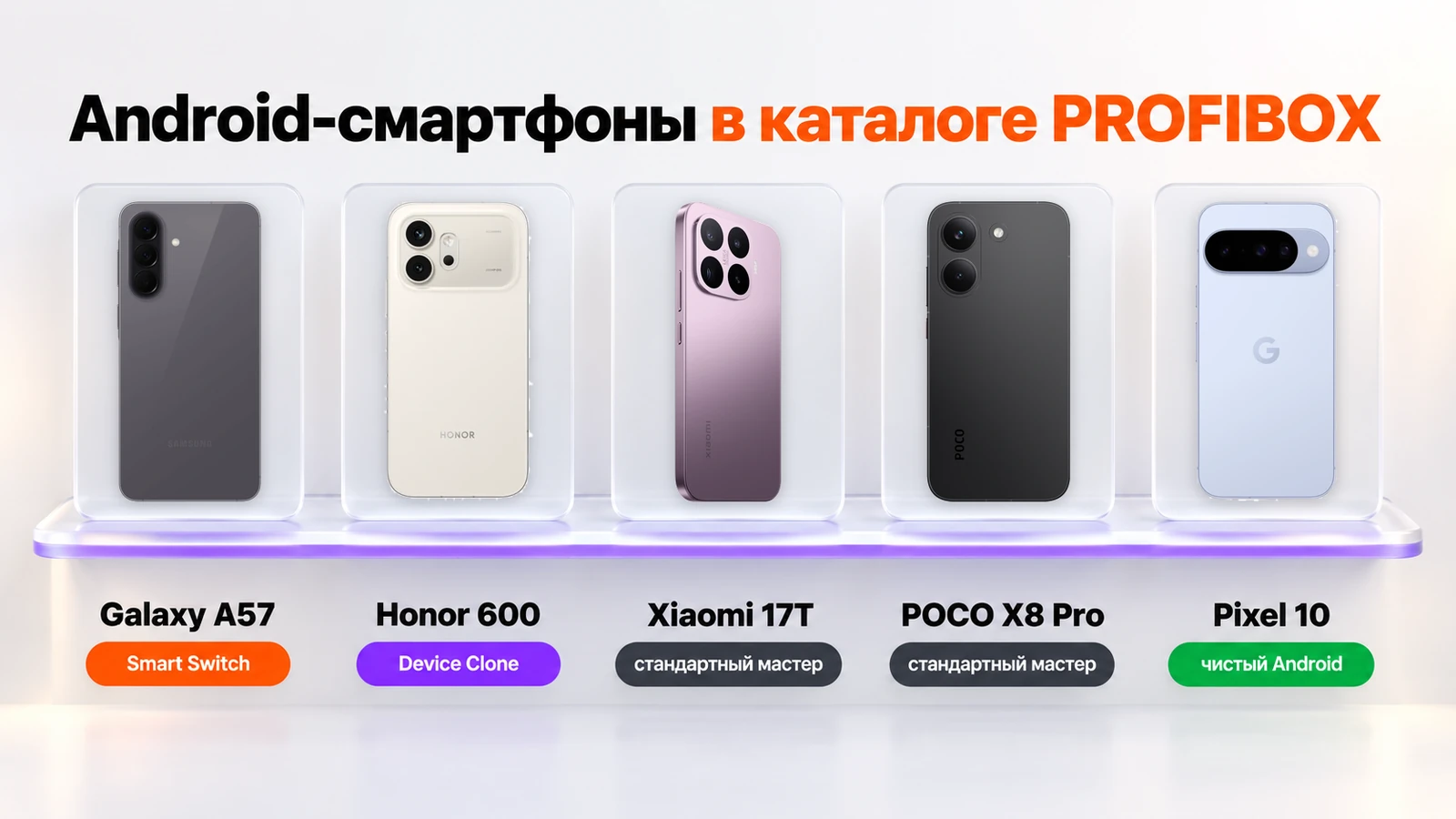
Модели из статьи — в разделах каталога, цены в карточках:
Galaxy от Samsung — Smart Switch;
Honor 600 и остальные Honor — встроенный перенос;
Redmi и Xiaomi, линейка POCO — стандартный мастер;
Google Pixel 10-й серии — чистый Android.
Адрес и телефон магазина в Краснодаре — внизу страницы. Первую настройку Android-смартфона и создание учётной записи Google можно заказать в магазине — цены услуг в карточках.
Непонятный шаг можно оставить на потом: блокировку экрана и логины задают позже. Передачу информации лучше не откладывать — потом она доступна не у всех марок и не в каждом сценарии.
Частые вопросы
Как настроить новый телефон андроид без старого телефона?
На вопросе об источнике коснитесь «Пропустить» — у Samsung это «Настроить вручную», — затем авторизуйтесь. Если раньше было включено автокопирование, мастер предложит вернуть архив из облака.
Можно ли пропустить вход в аккаунт Google?
Да, у Samsung этот этап откладывается. Но без него не будет загрузок из Google Play, облачных копий и «Портала поиска» — всё это привязано к логину.
Как перенести данные, если телефон уже настроен?
На Samsung откройте Smart Switch, на Honor — его фирменный аналог. Для переезда с «яблока» Google называет путь «Аккаунты и резервное копирование» на Android 17, но лишь для части моделей.
Нужна ли учётная запись Samsung или Xiaomi?
Samsung пишет, что его аккаунт открывает Galaxy Store, SmartThings и Samsung Health, а регистрацию можно отложить кнопкой «Настроить позже». Запись Xiaomi, по словам компании, даёт доступ к фирменному контенту и программам и возникает сама, когда номер используют впервые.
Как настроить Honor 600 после покупки?
Как любой Android: мастер, авторизация, блокировка. Контакты и снимки заберёт встроенная утилита, а магазин приложений Google на этой марке работает.